Cloud/EKS
EKS 클러스터 생성부터 서비스 배포까지 4. K8s 대시보드 배포
J's Note
2023. 11. 22. 21:15
목차
EKS 클러스터 생성부터 서비스 배포까지 1. 쿠버네티스, EKS 기초
EKS 클러스터 생성부터 서비스 배포까지 2. EKS 환경 세팅하기
EKS 클러스터 생성부터 서비스 배포까지 3. eksctl을 사용하여 EKS실행하기, 노드그룹 설정하기
EKS 클러스터 생성부터 서비스 배포까지 4. K8s 대시보드 배포
EKS 클러스터 생성부터 서비스 배포까지 5. 마이크로서비스 배포
EKS 클러스터 생성부터 서비스 배포까지 6. HELM
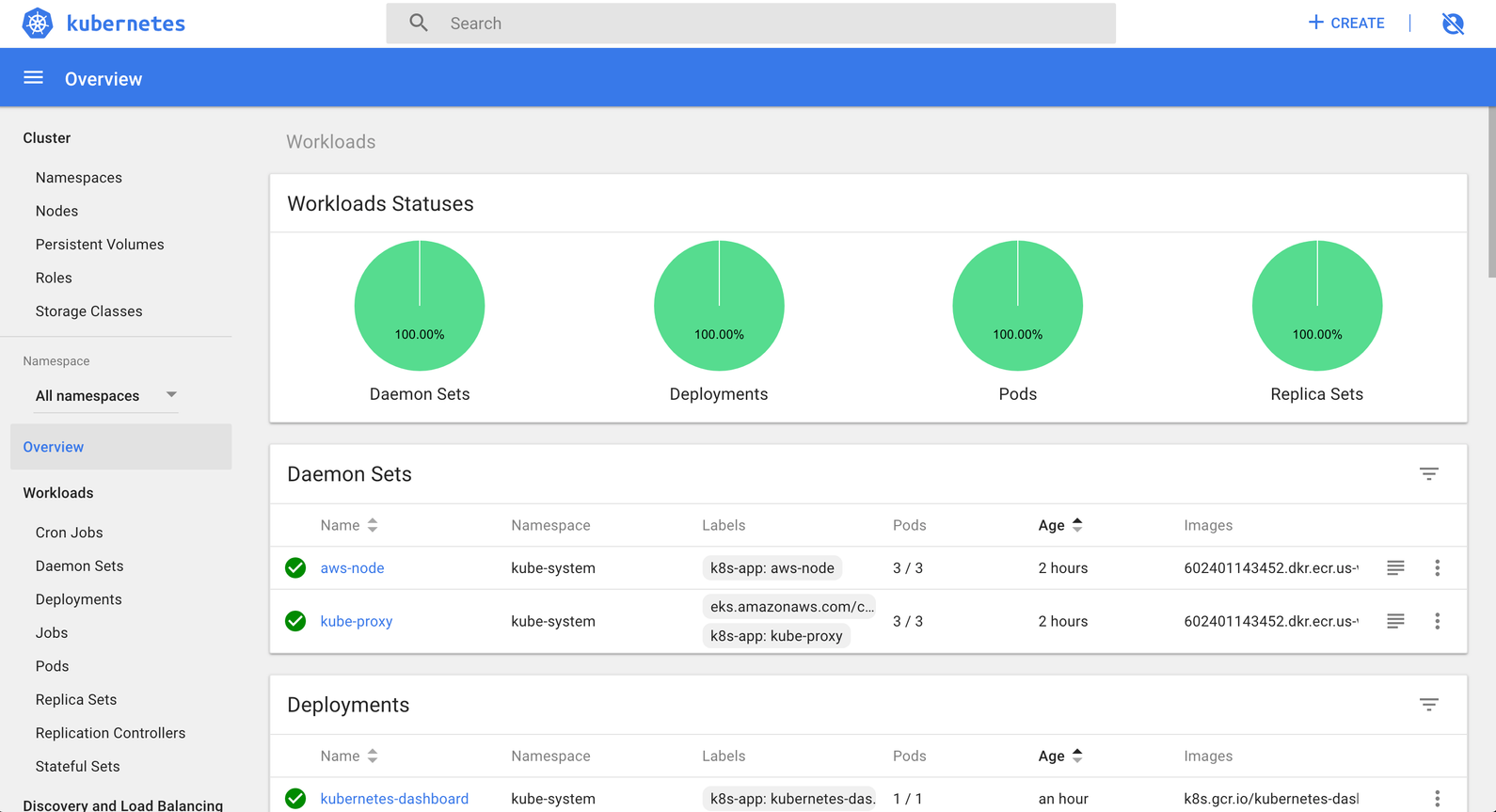
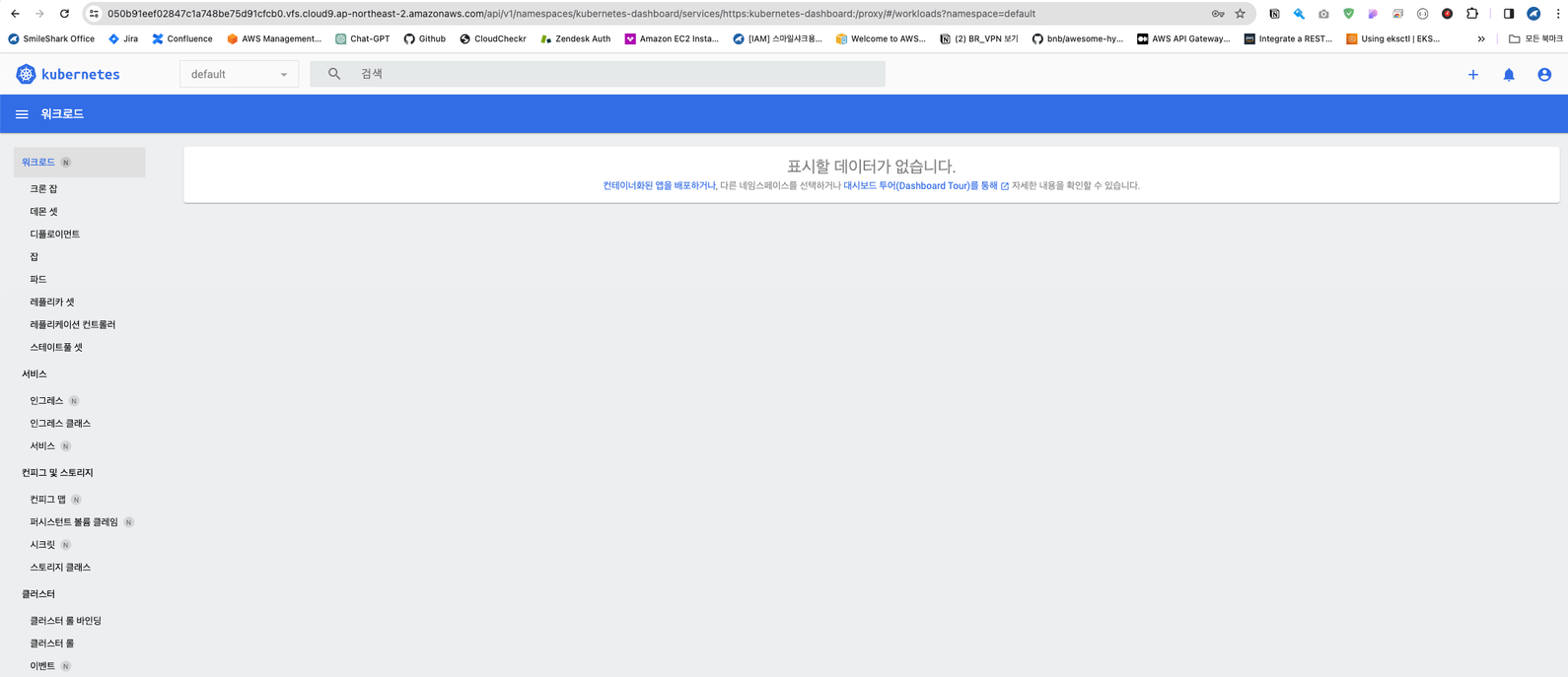
이번에는 쿠버네티스 공식 대시보드를 배포해보고, Cloud9을 통해 접속해보도록 하겠습니다.
대시보드 배포
대시보드는 기본으로 배포되지는 않고, 따로 설치해야합니다. 다음 명령어를 통해 대시보드를 배포합니다.
kubectl apply -f <https://raw.githubusercontent.com/kubernetes/dashboard/v2.7.0/aio/deploy/recommended.yaml>

대시보드는 프라이빗하게 배포되기 때문에 프록시를 따로 설정해주어야합니다. kube-proxy는 대시보드 서비스로 요청을 프록시 할 수 있습니다. 다음을 실행하여 프록시 연결을 수립합니다.

kubectl proxy --port=8080 --address='0.0.0.0' --disable-filter=true &
이제 프록시를 사용하였기때문에 8080포트로 접속을 리스닝하며 비로컬 호스트 요청 필터링을 사용하지 않게됩니다.
대시보드 접속
쿠버네티스 대시보드에 접속해보도록 하겠습니다.
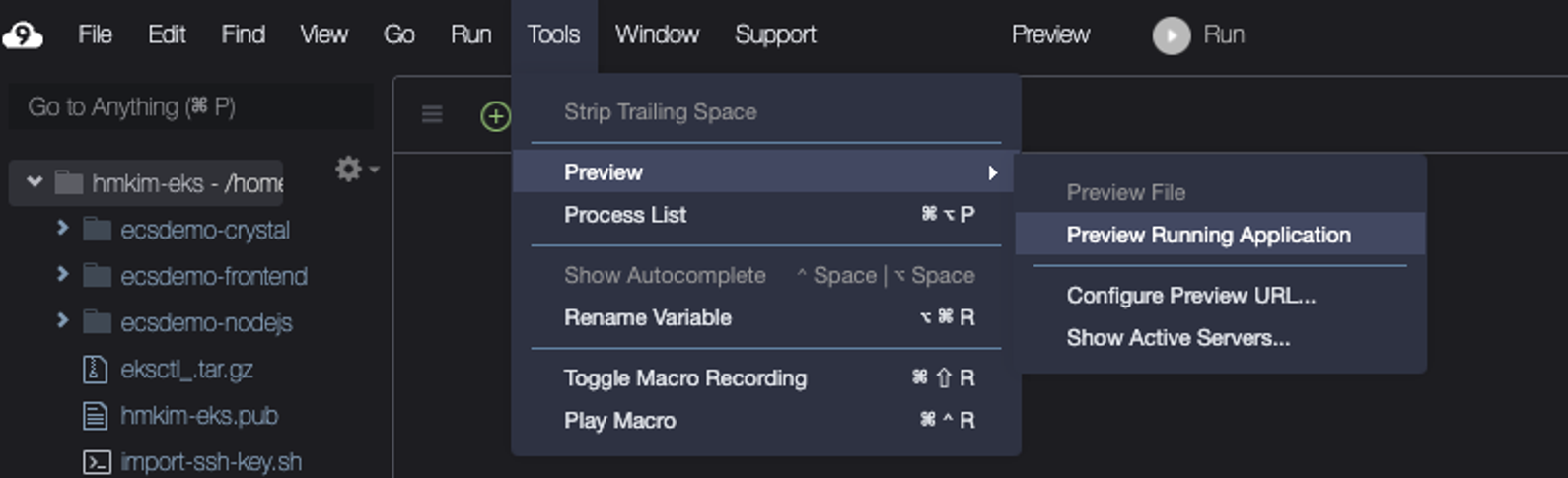
Cloud9 환경에서 Tools → Preview → Preview Running Application을 선택합니다.
URL 끝에 다음을 추가합니다.
/api/v1/namespaces/kubernetes-dashboard/services/https:kubernetes-dashboard:/proxy/
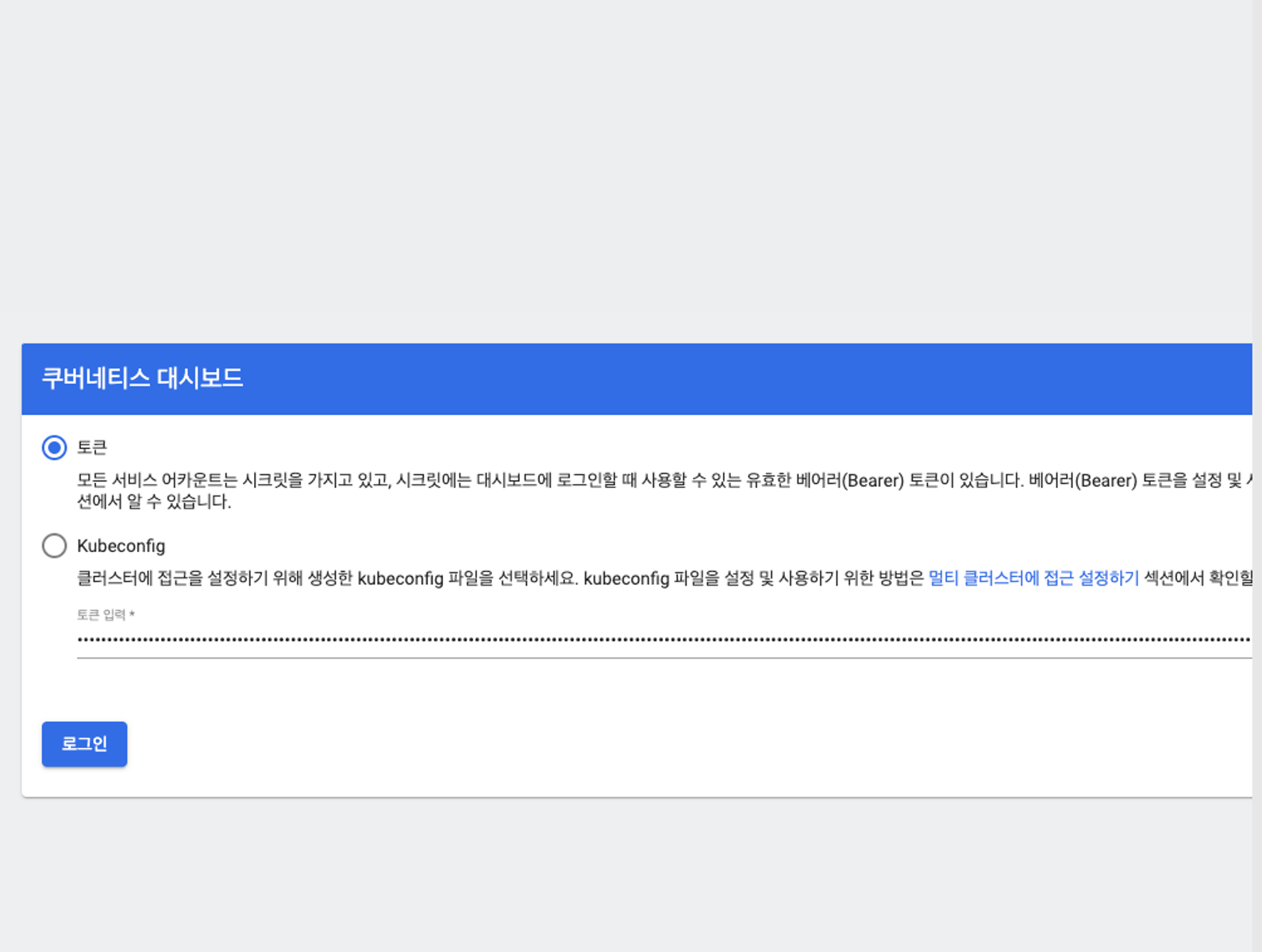
터미널에서 eks 인증토큰을 생성합니다.
aws eks get-token --cluster-name eksworkshop-eksctl | jq -r '.status.token'
생성된 토큰을 쿠버네티스 대시보드에 입력합니다.
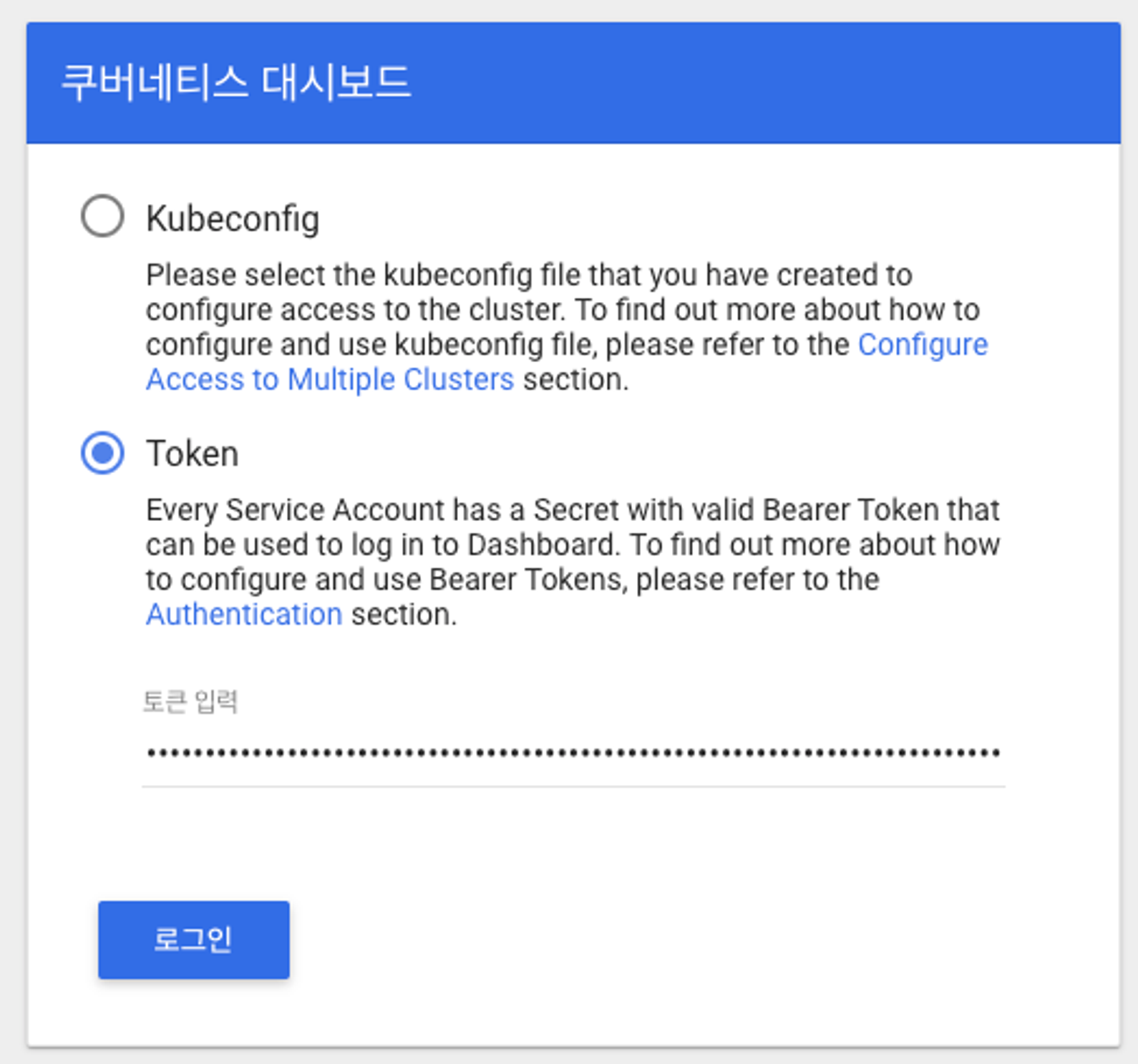
로그인이 되지 않는다면, 브라우저 창에서 확인합니다. 접속이 확인되었습니다.